


როგორ მოვაგვაროთ iOS 26.2-ის პრობლემა, როდესაც ვერ ვახერხებ მართული iPhone-ის დაყენებას?

iOS-ის ყოველი ახალი განახლებისას, Apple აგრძელებს უსაფრთხოებისა და მოწყობილობების მართვის შესაძლებლობების გაუმჯობესებას. თუმცა, ამ გაუმჯობესებებმა ზოგჯერ შეიძლება მოულოდნელი პრობლემები შექმნას - განსაკუთრებით იმ ორგანიზაციებისთვის, რომლებიც მობილური მოწყობილობების მართვას (MDM) ეყრდნობიან. ერთ-ერთი ასეთი პრობლემა, რომელიც მომხმარებლებმა დააფიქსირეს, არის iOS 26.2-ზე განახლების შემდეგ მართული iPhone-ის დაყენების შეუძლებლობა.
ეს პრობლემა, როგორც წესი, საწყისი დაყენების პროცესის დროს ჩნდება, როდესაც მოწყობილობა „დისტანციური მართვის“ ეკრანზე ჩერდება ან ორგანიზაციის MDM სერვერზე რეგისტრაციას ვერ ახერხებს. IT ადმინისტრატორი იქნებით თუ საბოლოო მომხმარებელი, ამან შეიძლება სამუშაო პროცესები შეაფერხოს და მოწყობილობის განლაგება შეაფერხოს.
ამ სახელმძღვანელოში ჩვენ განვიხილავთ ამ პრობლემის ყველაზე გავრცელებულ მიზეზებს და შემოგთავაზებთ ეტაპობრივ გადაწყვეტილებებს მისი ეფექტურად გადასაჭრელად.
1. როგორ მოვაგვაროთ iOS 26.2-ის პრობლემა, როდესაც ვერ ვახერხებ მართული iPhone-ის დაყენებას?
1.1 შეამოწმეთ თქვენი ქსელური კავშირი
MDM-ში რეგისტრაციისთვის აუცილებელია სტაბილური ინტერნეტ კავშირი. დაყენების დროს თქვენი iPhone უნდა დაუკავშირდეს Apple-ის სერვერებს და თქვენი ორგანიზაციის MDM სერვერს.
რა უნდა გააკეთოთ:
- დაუკავშირდით საიმედო Wi-Fi ქსელს
- მოერიდეთ საჯარო ან შეზღუდულ ქსელებს
- ქსელის ფილტრაციის პრობლემების გამოსარიცხად, სცადეთ მობილური ცხელი წერტილის გამოყენება
თუ კავშირი არასტაბილურია, მოწყობილობამ შეიძლება ვერ შეძლოს MDM კონფიგურაციის პროფილის ჩამოტვირთვა, რაც გამოიწვევს ინსტალაციის შეფერხებას.
1.2 MDM სერვერისა და მოწყობილობის მინიჭების დადასტურება
თუ თქვენი ორგანიზაცია იყენებს ისეთ პლატფორმებს, როგორიცაა Microsoft Intune ან ჯამფ პრო , პრობლემა შესაძლოა სერვერის მხარეს იყოს.
სთხოვეთ თქვენს IT ადმინისტრატორს დაადასტუროს:
- მოწყობილობა სწორ MDM სერვერზეა მიმაგრებული
- სერვერი ონლაინ რეჟიმშია და ხელმისაწვდომია
- რეგისტრაციის ტოკენები ვალიდურია
- კონფიგურაციის პროფილი სწორად არის კონფიგურირებული
ასევე, დარწმუნდით, რომ მოწყობილობა სწორად არის რეგისტრირებული Apple-ის ბიზნეს მენეჯერი ან Apple School Manager.
1.3 iPhone-ის წაშლა და გადატვირთვა
MDM-ის რეგისტრაციისთვის, როგორც წესი, მოწყობილობა უნდა იყოს ახალ, ქარხნულ პარამეტრებზე აღდგენილ მდგომარეობაში.
ნაბიჯები:
შედი
პარამეტრები > ზოგადი > iPhone-ის გადატანა ან გადატვირთვა
, შეეხეთ
წაშალეთ მთელი კონტენტი და პარამეტრები
და მიჰყევით მითითებებს დაყენების პროცესის თავიდან დასაწყებად.
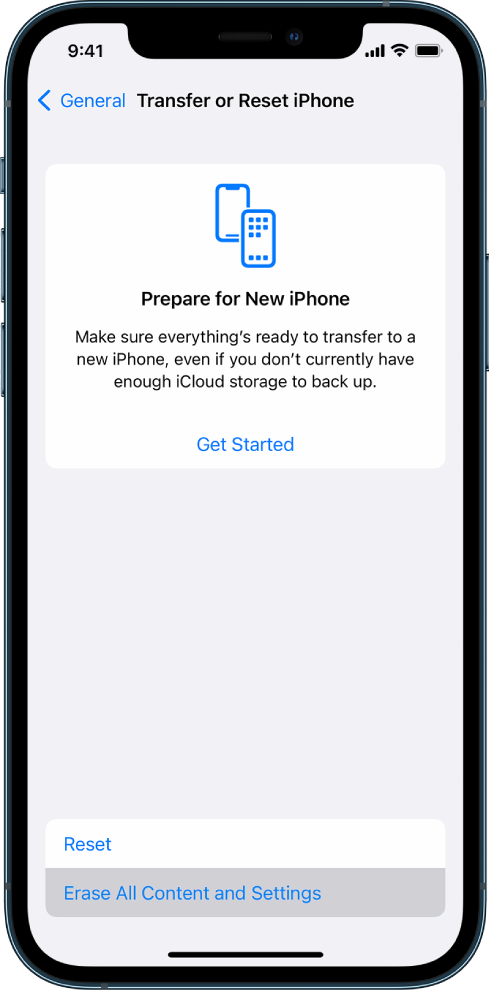
ეს უზრუნველყოფს, რომ წინა კონფიგურაციები ხელს არ შეუშლის MDM-ში რეგისტრაციას.
1.4 მოწყობილობის იძულებითი გადატვირთვა
ზოგჯერ პრობლემა გამოწვეულია სისტემის დროებითი გაუმართაობით.
iPhone 8-ისა და უფრო ახალი მოდელებისთვის:
დააჭირეთ ხმის აწევას, შემდეგ ხმის დაწევას და გეჭიროთ გვერდითა ღილაკი Apple-ის ლოგოს გამოჩენამდე; ეს დაგეხმარებათ მცირე ხარვეზების ან დაყენების პრობლემების მოგვარებაში.

1.5 განახლება ან აღდგენა კომპიუტერის საშუალებით
თუ პრობლემა კვლავ მოგვარდება, სცადეთ iOS-ის ხელახლა ინსტალაცია კომპიუტერის გამოყენებით.
- Windows-ზე: გამოიყენეთ iTunes
- Mac-ზე: გამოიყენეთ Finder
ვარიანტები:
- განახლება: iOS-ის ხელახლა ინსტალაცია მონაცემების წაშლის გარეშე
- აღდგენა: მოწყობილობის სრულად გაწმენდა და ახალი სისტემის ინსტალაცია

ამან შეიძლება გამოასწოროს დაზიანებული სისტემური ფაილები, რომლებიც შეიძლება ბლოკავდეს MDM-ის დაყენებას.
1.6 iOS 26.2 თავსებადობის პრობლემების შემოწმება
iOS-ის ახალ ვერსიებს შეიძლება შეექმნათ თავსებადობის პრობლემები MDM-ის ძველ კონფიგურაციებთან.
რეკომენდებული ქმედებები:
- დარწმუნდით, რომ თქვენი MDM გადაწყვეტა მხარს უჭერს iOS 26.2-ს
- საჭიროების შემთხვევაში განაახლეთ MDM სერვერის პარამეტრები
- შეამოწმეთ გამყიდველის დოკუმენტაცია ცნობილი პრობლემების აღმოსაჩენად
1.7 აქტივაციის დაბლოკვის ან Apple ID კონფლიქტების მოხსნა
თუ მოწყობილობა დაკავშირებულია წინა Apple ID-თან, შესაძლოა რეგისტრაცია დაბლოკოს.
შესწორება:
- შეიყვანეთ Apple ID-ის სწორი მონაცემები
- ან სთხოვეთ წინა მფლობელს/ადმინისტრატორს, წაშალოს მოწყობილობა მისი ანგარიშიდან
2. ბონუსი: სისტემური პრობლემების გამოსწორება AimerLab FixMate-ის გამოყენებით
თუ ზემოთ ჩამოთვლილი მეთოდებიდან არცერთი არ მუშაობს, პრობლემა შესაძლოა iOS სისტემის უფრო ღრმა შეცდომებმა გამოიწვიოს. ასეთ შემთხვევებში, პროფესიონალური შეკეთების ინსტრუმენტი, როგორიცაა AimerLab FixMate შეიძლება იყოს უკიდურესად სასარგებლო.
რატომ უნდა აირჩიოთ FixMate:
- ასწორებს iOS სისტემის 200-ზე მეტ პრობლემას
- ერთი დაწკაპუნებით აღდგენის რეჟიმში შესვლა/გამოსვლა
- სტანდარტული შეკეთების რეჟიმი ასწორებს პრობლემებს მონაცემთა დაკარგვის გარეშე
- სერიოზული სისტემური შეცდომების ღრმა შეკეთება
- დამწყებთათვის მოსახერხებელი ინტერფეისი
როდის გამოვიყენოთ FixMate:
- iPhone გაიჭედა „დისტანციური მართვის“ ეკრანზე
- დაყენების პროცესი მუდმივად ვერ ხერხდება
- მოწყობილობა იყინება კონფიგურაციის დროს
- iOS 26.2-ის შეცდომები, რომლებიც გავლენას ახდენენ რეგისტრაციაზე
FixMate-ის დახმარებით თქვენ არ გჭირდებათ ტექნიკური ექსპერტიზა - ის რთულ სარემონტო პროცესებს რამდენიმე დაწკაპუნებით ამარტივებს.

3. დასკვნა
iOS 26.2-ზე „მართვადი iPhone-ის დაყენება შეუძლებელია“ პრობლემა შეიძლება იმედგაცრუების მომგვრელი იყოს, განსაკუთრებით იმ ბიზნესებისთვის, რომლებიც მოწყობილობების შეუფერხებელ განლაგებაზე არიან დამოკიდებული. საბედნიეროდ, შემთხვევების უმეტესობა შეიძლება მოგვარდეს ქსელური კავშირის შემოწმებით, MDM კონფიგურაციების დადასტურებით ან მოწყობილობის გადატვირთვით.
თუმცა, როდესაც სტანდარტული პრობლემების მოგვარება ვერ ხერხდება, ეს ხშირად უფრო ღრმა სისტემური პრობლემების ნიშანია. სწორედ აქ AimerLab FixMate გამოირჩევა, როგორც საიმედო გადაწყვეტა. მისი მძლავრი შეკეთების შესაძლებლობებითა და გამოყენების სიმარტივით, ის დაგეხმარებათ სწრაფად გამოასწოროთ iOS-ის ჯიუტი პრობლემები და უპრობლემოდ აამუშაოთ თქვენი მართული iPhone.
iOS-ის პრობლემების მოგვარების უფრო მარტივი და ეფექტური მიდგომისთვის, FixMate ნამდვილად ღირს გასინჯვა.
- როგორ მოვაგვაროთ iPhone-ის შეცდომა 1110?
- როგორ გამოვასწოროთ შეცდომა „სხვა iPhone-ის მოლოდინში“?
- როგორ გამოვასწოროთ iOS 26-ის ჩამოტვირთვის ხანგრძლივი გაჭიანურების პრობლემა?
- როგორ ვნახოთ ხშირად მონახულებული ადგილები iPhone-ზე?
- რატომ არის iOS 26 ასე შეფერხებული?
- როგორ გამოვასწოროთ შეცდომა „თქვენი iPhone-ის პაროლის დადასტურებისას შეცდომა მოხდა“?
- როგორ გავაფუჭოთ Pokemon Go iPhone-ზე?
- Aimerlab MobiGo GPS მდებარეობის სპოფერის მიმოხილვა
- როგორ შევცვალოთ მდებარეობა თქვენს iPhone-ზე?
- ტოპ 5 ყალბი GPS მდებარეობის სუფერი iOS-ისთვის
- GPS მდებარეობის მაძიებლის განმარტება და სუფერის შემოთავაზება
- როგორ შეცვალოთ თქვენი მდებარეობა Snapchat-ზე
- როგორ მოვძებნოთ/გააზიაროთ/დამამალოთ მდებარეობა iOS მოწყობილობებზე?